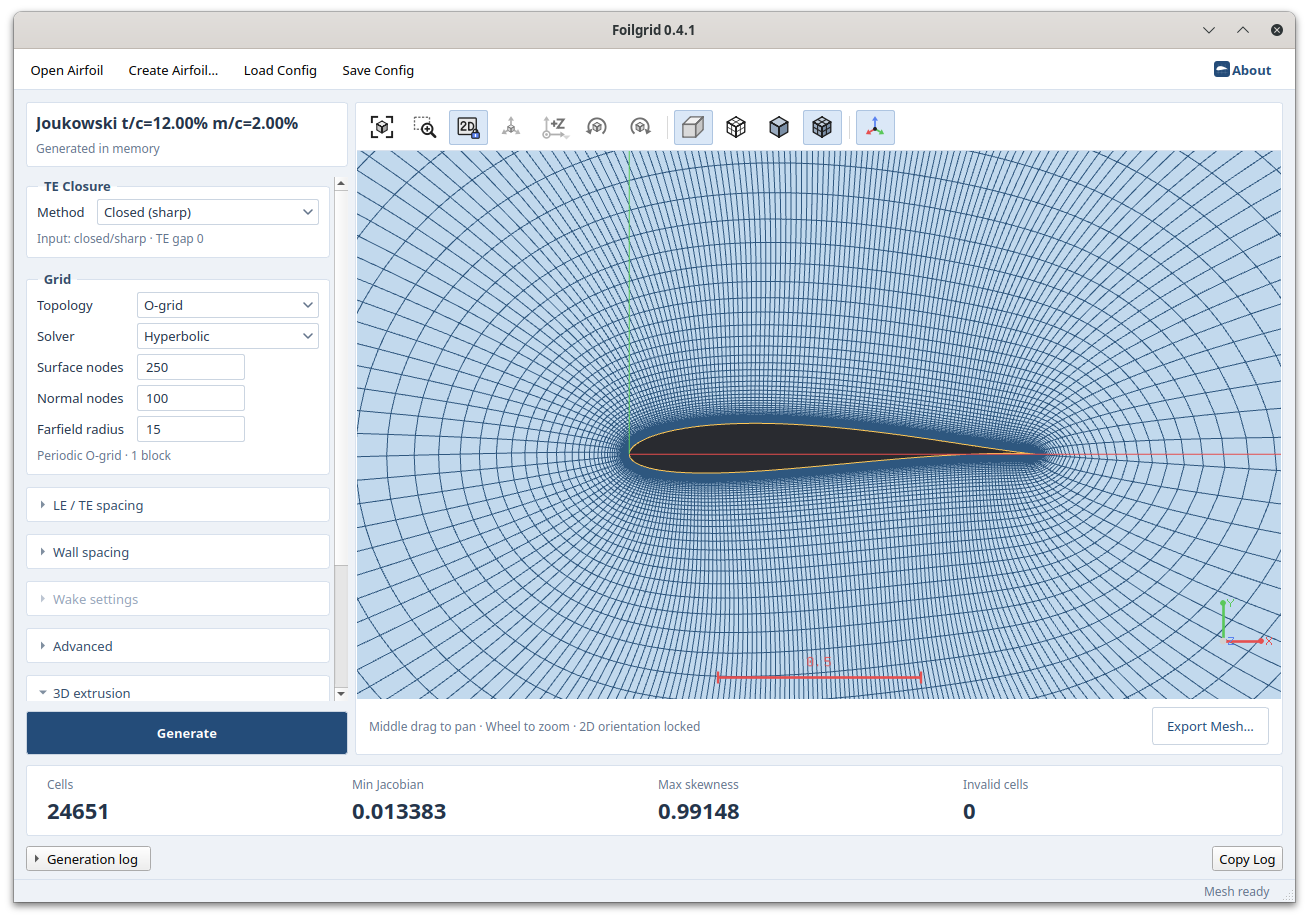
에어포일 해석을 위한 격자 생성
에어포일 좌표를 불러오거나 화면에서 형상을 생성한 뒤, 표면과 벽 수직 방향의 해상도를 지정해 격자를 만듭니다. Hyperbolic 또는 Elliptic 방법을 선택하고 앞전·뒷전·후류 영역의 격자 분포를 조절할 수 있습니다.
에어포일 단면의 유동해석을 준비하고 격자 토폴로지와 벽면 간격을 비교하는 작업에 사용합니다. 설정, 생성, 품질 점검과 내보내기를 한 화면에서 진행합니다.
형상에 맞는 격자 토폴로지
- O-grid
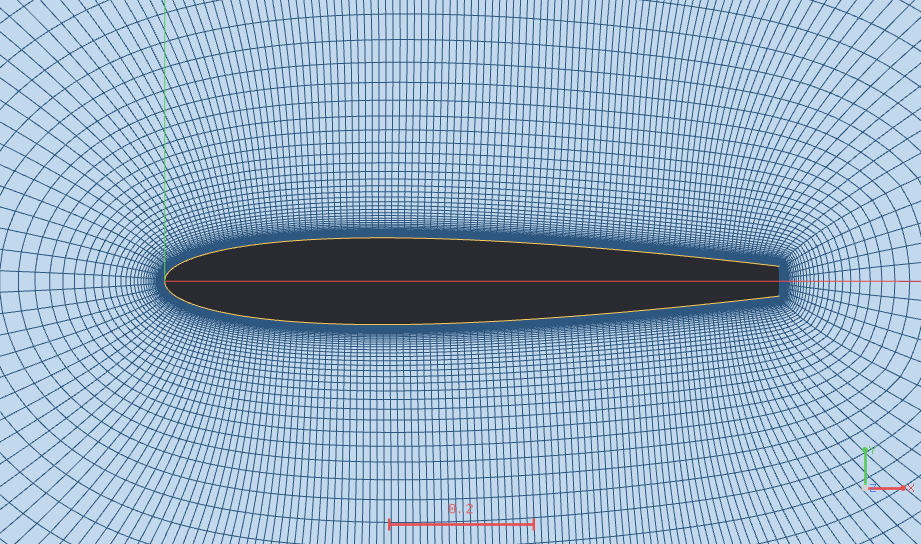
- 단일 블록으로 에어포일 전체를 둘러쌉니다. 열린 뒷전의 Rounded·Flat 처리와 닫힌 sharp 뒷전을 지원합니다.
- C-grid
- 닫힌 sharp 뒷전에서 후류 방향으로 격자선을 구성하는 3블록 토폴로지입니다.
- C-H grid
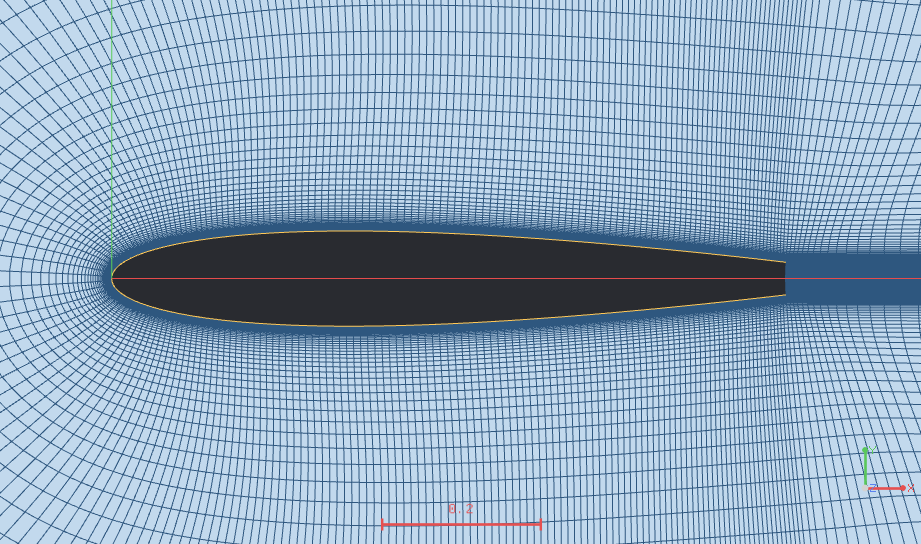
- 열린 뒷전을 Flat으로 닫고 뒷전 base와 후류를 연결하는 4블록 토폴로지입니다.
같은 Flat 뒷전 형상의 O-grid와 C-H grid입니다. 형상과 해석 목적에 맞춰 뒷전·후류의 격자 구성을 선택합니다.
입력에서 내보내기까지
- 01
형상 준비
Open Airfoil로 XFOIL/Selig 형식의 .dat 좌표를 열거나 Create Airfoil에서 형상을 만듭니다.
- 02
격자 설정
뒷전 형상에 맞는 closure와 토폴로지를 선택합니다. 노드 수, 원방 경계, 앞전·뒷전 간격과 벽면 첫 셀 높이를 설정합니다.
- 03
생성과 확인
Generate로 격자를 만들고 격자선과 품질값을 살펴봅니다. 설정을 변경하면 다시 생성해 결과를 갱신합니다.
- 04
내보내기
품질을 확인한 뒤 Export Mesh로 CGNS 또는 VTU 파일을 저장합니다.
벽면 간격은 첫 셀 높이를 직접 지정하거나 y+·Reynolds 수·기준 시위로 추정할 수 있습니다. y+ 기반 값은 평판 상관식에 따른 추정값입니다.
격자선과 품질값을 함께 확인
- Cells
- 내보낼 최종 셀 수를 확인합니다.
- Min Jacobian
- 최소 scaled Jacobian으로 셀의 유효성을 확인합니다. 양수여야 합니다.
- Max skewness
- 0~1 범위의 셀 왜곡도이며 0에 가까울수록 이상적입니다.
- Invalid cells
- 유한하지 않은 값이나 scaled Jacobian이 0 이하인 셀 수입니다. 내보내려면 0이어야 합니다.
격자선 보기와 확대·이동으로 앞전, 뒷전, 후류와 블록 연결부를 살펴봅니다. 유효하지 않은 셀이 있으면 화면에서 검사할 수 있지만 내보내기는 비활성화됩니다.
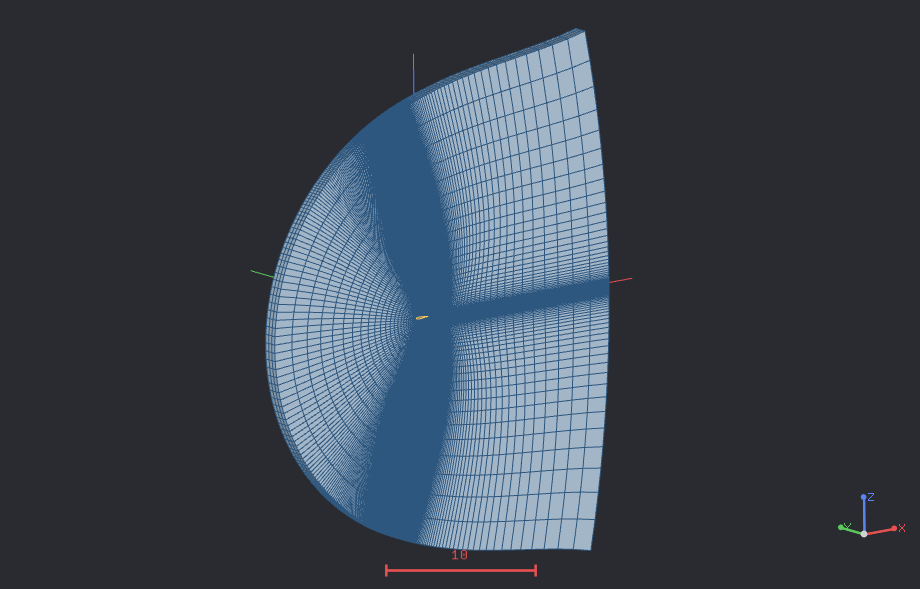
2D 단면에서 3D 격자로
생성한 2D 격자를 지정한 길이와 구간 수로 균일 압출합니다. 출력 좌표계를 Z-up으로 회전할 수 있으며, 양 끝 단면에는 symmetry 경계 마커가 부여됩니다.
입력과 출력
- 입력
- XFOIL/Selig labeled coordinate 형식의 에어포일 .dat 파일. 하나의 연속된 에어포일 단면을 다룹니다.
- CGNS
- 기본 출력 형식입니다. 블록 인터페이스 노드를 병합해 하나의 unstructured zone으로 저장하며, 경계 이름과 CGNS BC type을 포함합니다.
- VTU
- 생성한 격자를 확인하거나 후처리에 활용할 수 있는 보조 출력 형식입니다.
단위 시위 좌표를 권장하며, 파일 입력 좌표를 자동으로 정규화하거나 회전하지 않습니다. CGNS의 경계 마커와 실제 해석의 물리 조건은 사용할 솔버에서 확인·설정합니다.