What it is
격자를 만드는 도구가 아니라, 다루는 도구입니다
Grid Assistant는 간결하고 직관적인 인터페이스를 갖춘 오프라인 격자 뷰어 겸 CGNS 변환기로, 용도 구분 없이 무료입니다.
격자 생성 도구는 저마다 다른 형식으로 결과를 내놓고, 그 과정에서 남은 경계조건은 흩어져 있기 마련입니다. Grid Assistant는 그렇게 만들어진 격자를 열어 검사하고 정리해 CGNS 한 형식으로 내보냅니다. 별도의 격자 생성 도구 없이 이미 생성된 격자를 검증하고 보여주기 위한 유틸리티로 개발되었지만, 경계 패치 이름 변경, 스케일 변환, 대칭 변환 등 간단한 전처리 도구로 확장되었습니다.
격자 생성 기능은 없습니다. 새 격자를 만드는 메셔(mesher)가 아닙니다.
Use cases
이런 작업에 사용합니다
격자 생성 도구가 내놓은 여러 형식을 읽어 CGNS로 변환합니다.
경계 패치의 이름을 바꾸고, 여러 개로 흩어진 BC 마커를 이름·패턴·타입 기준으로 하나로 병합합니다.
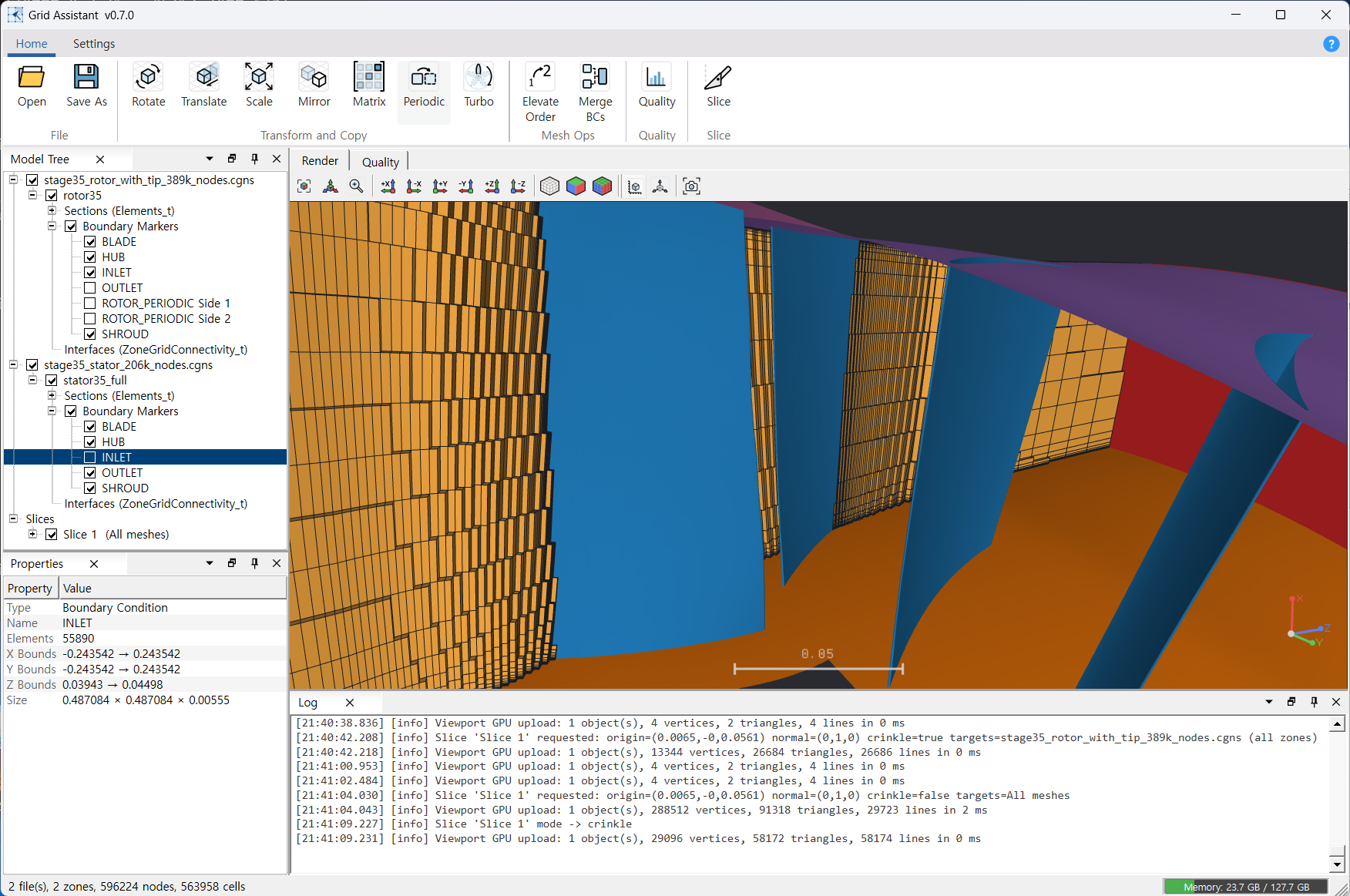
터보기계 1 passage 격자를 원주 방향으로 N개 복제해 전체 환형 격자를 만들거나, 대칭면 기준 half 모델을 병합해 전체로 확장합니다.
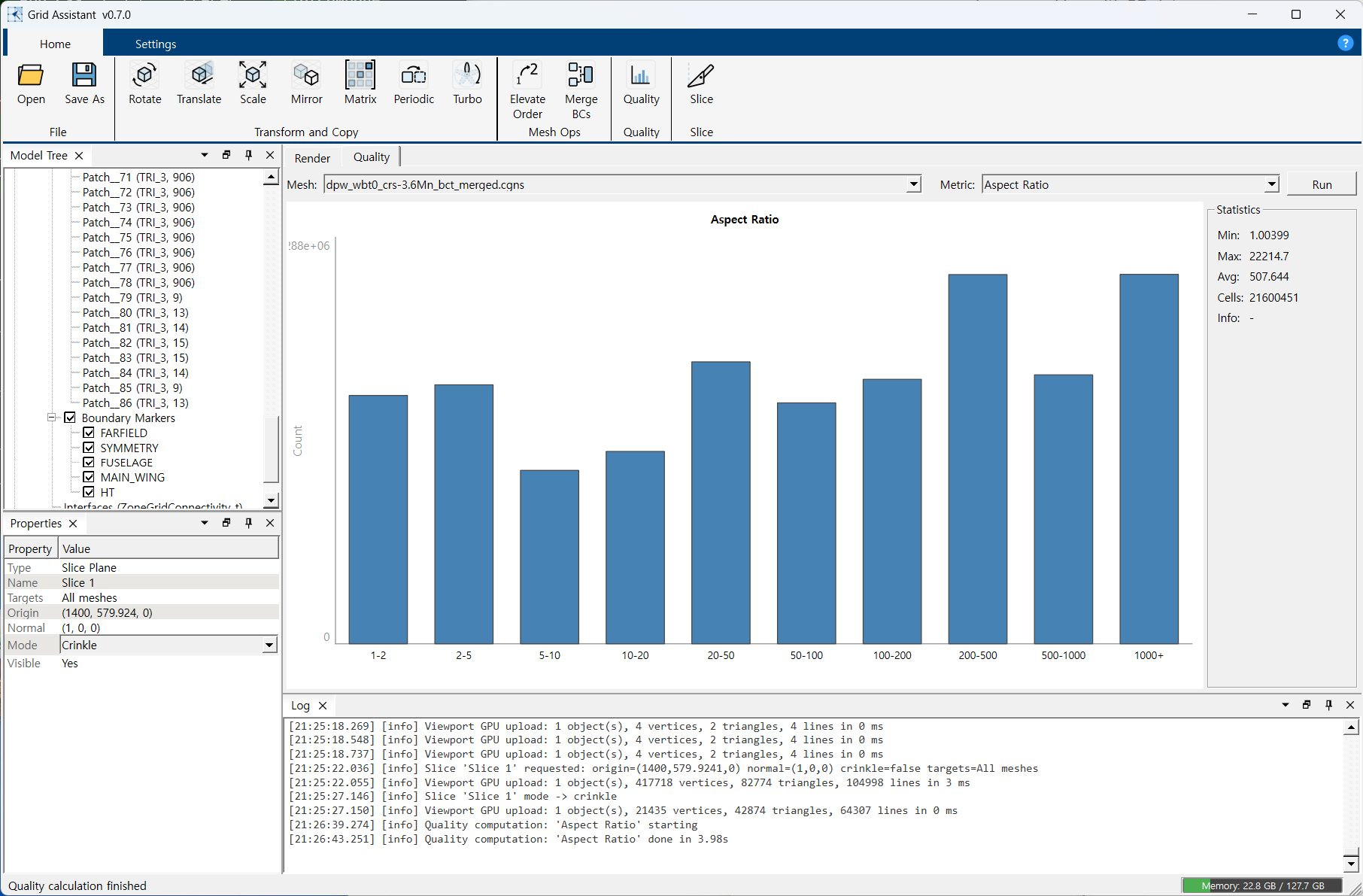
Aspect Ratio, Skewness, Scaled Jacobian 등 표준 지표를 계산해 해석 전 격자 상태를 확인합니다.
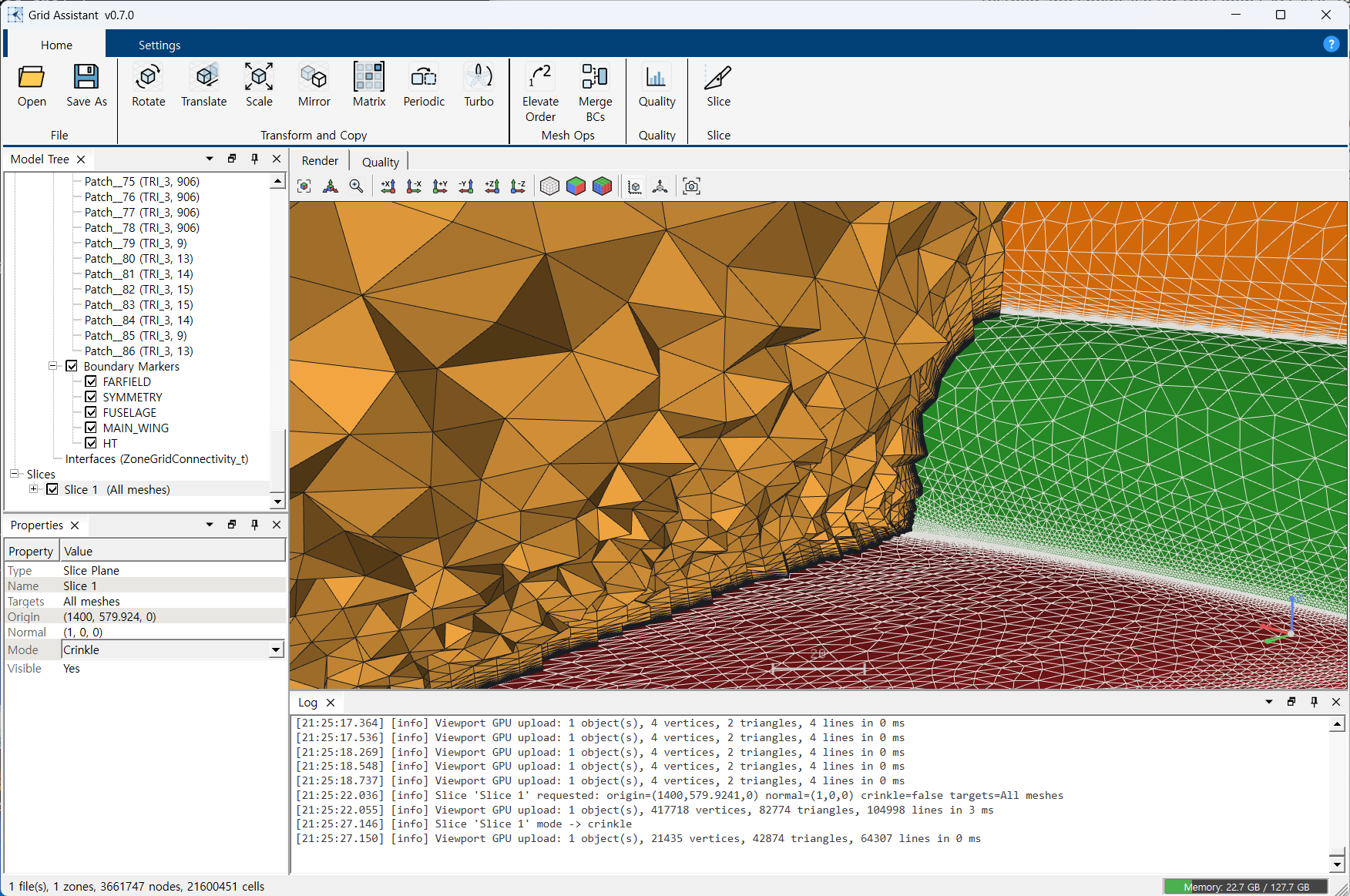
임의 평면으로 단면을 잘라 내부 형상을 눈으로 확인합니다.
회전·이동·스케일·미러·임의 4×4 행렬로 격자 좌표계를 정렬합니다.
Formats
읽기와 쓰기 범위
| 형식 | 확장자 | 읽기 | 내보내기 |
|---|---|---|---|
| CGNS | .cgns | ✓ | HDF5 · ADF |
| SU2 | .su2 | ✓ | — |
| GMSH | .msh | ✓ | — |
| Nastran | .bdf · .nas · .fem | ✓ | — |
| Abaqus | .inp | ✓ | — |
내보내기는 현재 CGNS만 지원합니다. - 읽어 들인 격자를 SU2·GMSH·Nastran·Abaqus로 다시 쓰는 용도로는 사용할 수 없습니다. 상용코드 격자 형상은 현재 지원하지 않습니다.
Workflow
열기에서 내보내기까지
- 01 Open
격자 파일을 불러옵니다.
- 02 Inspect
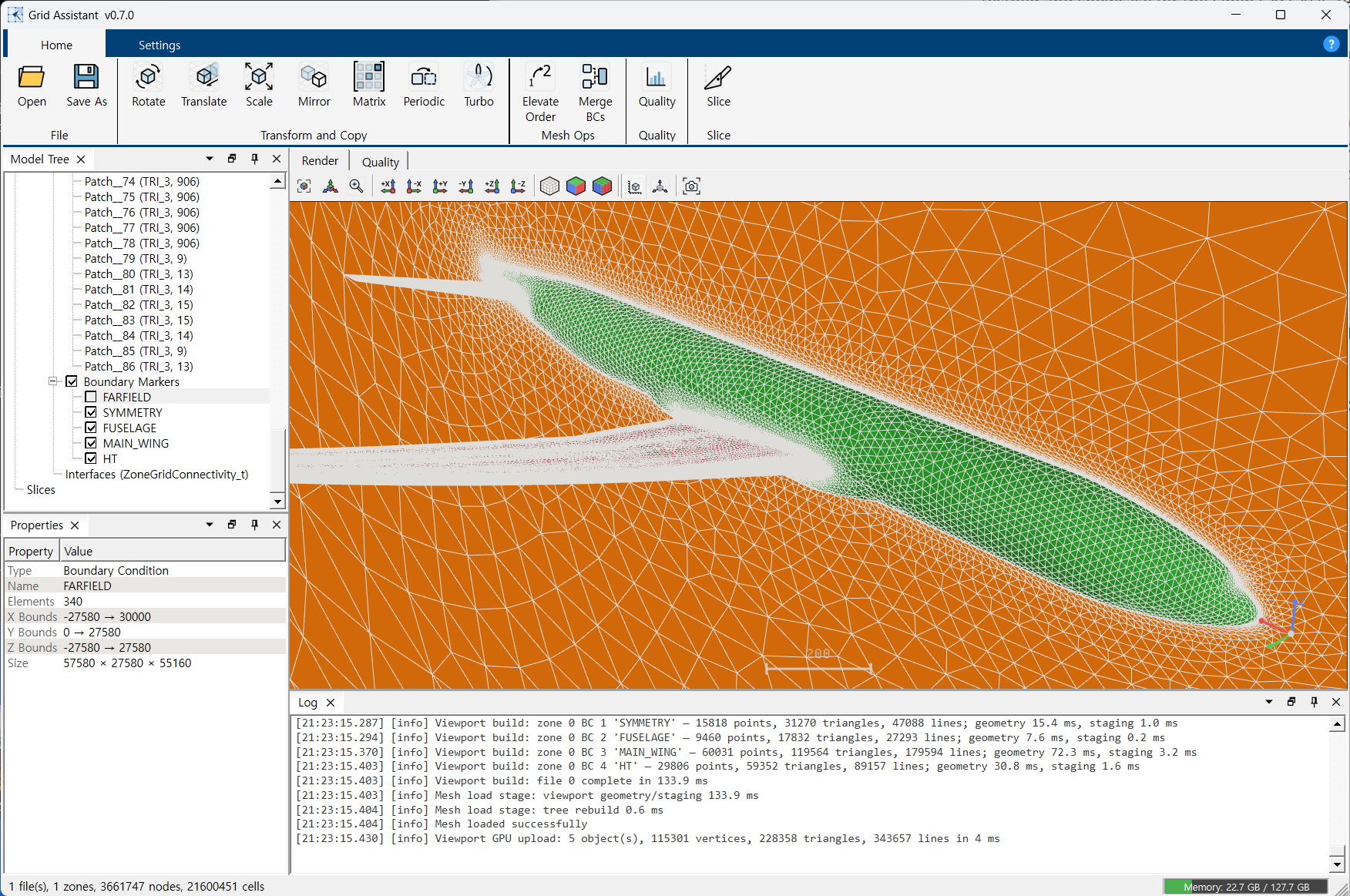
Model Tree에서 Zone·Section·BC 구성을 확인하고 3D 뷰로 형상을 살핍니다.
- 03 Prepare
Transform으로 정렬·복제하고, 경계면 패치(Markers, Named Selection 등등)정리하고, Quality로 품질을 점검합니다.
- 04 Export
CGNS(HDF5 또는 ADF)로 내보냅니다.
품질 지표
- Aspect Ratio 셀의 종횡비 — 클수록 찌그러진 셀
- Skewness 셀의 왜곡도 — 0~1, 클수록 나쁨
- Scaled Jacobian 셀의 형상 왜곡 지표 — 0~1, 작을수록 나쁨
- Volume Check 음의 체적(뒤집힌 셀) 유무
- Non-Orthogonality 내부 면의 비직교도 — 0~90°, 클수록 나쁨
결과는 히스토그램과 통계로 제공되며, 3D 뷰에 색상으로 표시되지는 않습니다.
System requirements
실행 환경
- 운영체제
- Windows 10 / 11 (64비트)
- 메모리
- 격자 규모에 비례 — 수백만 셀 규모면 8GB 이상 권장. 수천만 셀 규모의 CGNS 파일도 처리합니다.
- 디스플레이
- 1280×800 이상 권장